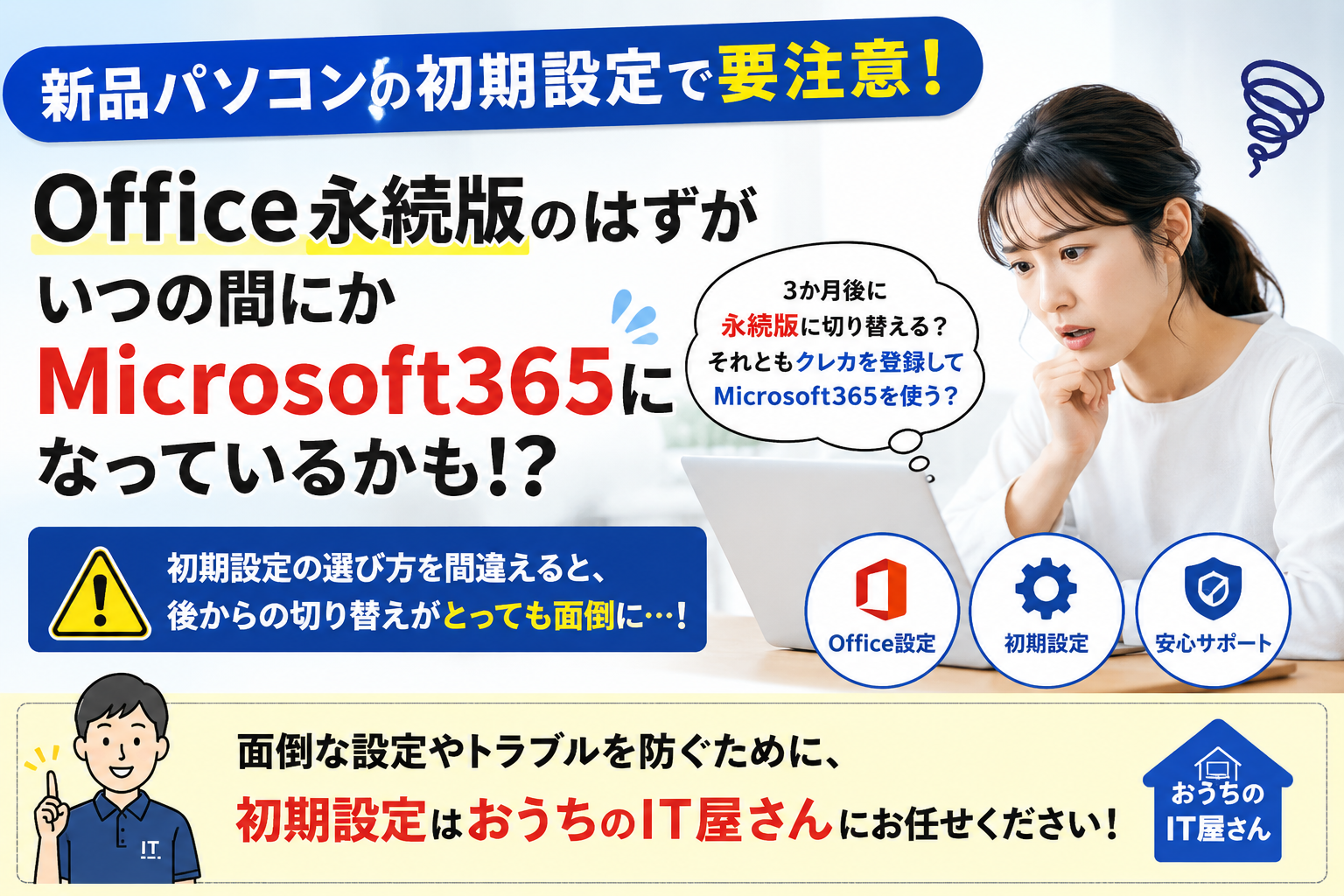
Officeライセンスで失敗しないために
「新品のパソコンを買ったのに、あとからOfficeの料金請求が来た…」
「永続版のOffice付きモデルを買ったはずなのに、なぜかMicrosoft365になっている…」
実はこれ、最近かなり増えているトラブルです。
特に、家電量販店やネット通販で購入したWindows11パソコンでは、初期設定の流れの中で、気づかないうちにMicrosoft365(サブスク版)を選択してしまうケースがあります。
当店では、こうした「購入後に困る初期設定トラブル」を避けるため、新品パソコンの初期設定サポートを行っています。
「永続版Office」と「Microsoft365」は違います
まず知っておきたいのが、Officeには大きく分けて2種類あるということです。
永続版Office(買い切り)
例:
- Office Home & Business 2024
- Office 2021
一度購入すれば、追加料金なしで使い続けられます。
Microsoft365(サブスクリプション)
毎月または毎年料金が発生するタイプです。
最初の数か月は無料体験になっていることも多く、
初期設定時に流れで登録してしまうケースが非常に多いです。
しかも、
- クレジットカード登録
- 自動更新
- 3か月後に有料化
という流れになっていることがあり、後から気づく方も少なくありません。
なぜ間違えやすいのか
Windows11の初期設定では、
- Microsoftアカウント作成
- OneDrive設定
- Office認証
- Microsoft365案内
などが連続で表示されます。
しかも画面の作りがかなり分かりにくく、
「おすすめ」
「次へ」
「無料で試す」
を押していくと、そのままMicrosoft365登録になってしまうことがあります。
パソコンに慣れていない方だと、
「これが普通の設定だと思った」
というケースが非常に多いです。
一度Microsoft365になってしまうと面倒です
本来は永続版Office付きのパソコンだった場合でも、
- Microsoft365の解約
- Officeライセンスの切り替え
- 永続版Officeの再認証
- Microsoftアカウントの整理
などが必要になることがあります。
さらに、
- どのメールアドレスで登録したか分からない
- クレカ登録状況が分からない
- OneDrive同期まで絡んでくる
と、初心者にはかなり難しい状態になることも…。
初期設定こそ、実は一番大事です
パソコンは「買った後の最初の設定」で、
その後の使いやすさやトラブル率が大きく変わります。
例えば、
- Officeライセンス確認
- 不要なMicrosoft365登録回避
- OneDrive同期設定
- メール設定
- プリンター接続
- セキュリティ確認
- 不要ソフト整理
などを、最初にきちんと整理しておくことで、後々かなり快適になります。
「おうちのIT屋さん」なら安心して任せられます
当店では、店頭や出張で
- 新品パソコン初期設定
- Office設定
- Microsoftアカウント整理
- メール設定
- Wi-Fi設定
- プリンター設定
- データ移行
などを、初心者の方にも分かりやすくサポートしています。
「何を押したらいいか分からない」
「この画面が怖い」
「変な登録をしてしまわないか不安」
そんな方こそ、最初の設定からご相談ください。
まとめ
最近のパソコンは、ただ電源を入れるだけでは終わりません。
特にOfficeは、
「永続版を買ったつもりなのに、気づいたらサブスク契約になっていた」
というトラブルが本当に増えています。
あとから直すのは、とても面倒です。
だからこそ、
最初の初期設定をきちんと行うことが大切です。
新品パソコン購入時は、ぜひおうちのIT屋さんにご相談ください。
よくある質問
Q. 古いパソコンや、他店で買ったパソコンでも見てもらえますか?
A. はい、もちろん大歓迎です!当店は「専門用語を使わない、初心者に優しいお店」です。「なんだか動きがおかしい」「これがやりたいけれど、どうすればいいか分からない」といった状態のまま、お気軽にご相談ください。
Q. 相談や修理の依頼には予約が必要ですか?
A. 基本的には、事前のご予約・お問い合わせをお願いしております。事前にお困りごとをお聞きしておくことで、スムーズで丁寧な対応が可能になります。まずはお問い合わせフォームやお電話にてお気軽にご連絡ください。
Q. 修理にかかる料金がいくらになるか不安です。
A. ご安心ください。作業に入る前に必ずお見積もりと作業内容をご説明し、ご納得いただいてから修理を始めます。勝手に不要な修理を追加して高額な請求をすることはありません。
Q. パソコンの廃棄処分もお願いできますか?
A. はい、PCの破壊処分(5,500円)を承っております。内部のデータを物理的または安全に消去・破壊した上で処分いたしますので、個人情報の漏洩が心配な方も安心してご依頼いただけます。
お問い合わせ
おうちのIT屋さんの特徴
- 安心の事前見積もり&修理と教室のセットでトラブル解決が速い
診断無料で、お見積もりをご提示してから作業を行います。勝手に追加料金が発生することはございません。
トラブルによっては教室対応で使い方の説明ができます。ただ直して終わりではなく、トラブル解決まで一貫してサポートできますので安心です。
- 専門用語なし&安心の女性対応
専門用語を使わず、初心者の方にも分かりやすく丁寧にご説明します。
女性スタッフが対応いたしますので、女性お一人でのご来店も安心です。
- 選べる学び方(単発・チケット・オンライン)
「今やりたいこと」を解決する単発の対面レッスンから、最先端のAIやビジネススキルを学べる
オンラインのリスキリングスクールまで、目的に合わせて自由に選べます。