タグ: トラブル解決

  • アカウントを増やしてしまった事例

    アカウントを増やしてしまった事例

    アカウントを増やしてしまった事例

    今回は、2回のご来店で無事に解決した、GoogleアカウントとZoomに関するご相談事例をご紹介します。

    ※個人が特定されないよう、一部内容を整理して掲載しています。

    「Zoomを使ったら課金される?」という不安から始まりました

    最初のお問い合わせは、

    「Zoomを使おうとしたら、無料では40分しか使えないと表示された。このままだと課金されるのではないかと思い、アカウントを削除しようとしたけれど、どのアカウントなのか分からなくなってしまった」

    というものでした。

    詳しくお話を聞いてみると、Zoomを利用する際、パソコンのブラウザからGoogleアカウントを使ってログインしていました。

    しかし、ご本人には「Googleアカウントを使ってZoomにログインしている」という認識がはっきりとしていない状態でした。

    そして、「無料では40分しか使えない」という表示を見て、
    「このままでは有料になってしまうのでは?」と心配になってしまったそうです。

    解決しようとして、Googleアカウントが増えてしまった

    そこでZoomのアカウントを削除しようとしたものの、どのアカウントを使っているのか分からない。

    さらに、
    「新しくGoogleアカウントを作ってログインすれば、課金されているかもしれないZoomのアカウントを削除できるのでは?」
    と考え、新しいGoogleアカウントを作成されていました。

    その結果、もともと2つだったGoogleアカウントが3つに。

    さらに一部のパスワードも分からなくなり、

    • どのGoogleアカウントを使っていたのか
    • どのGoogleアカウントでZoomを利用したのか
    • Zoomに登録されているのか
    • 本当に料金が発生しているのか

    これらが分からない状態になっていました。

    まずは「本当に課金されているのか」を確認

    お問い合わせの段階で、クレジットカード情報などをZoomに登録した記憶がないことを確認しました。

    そのため、

    「実際に課金されている可能性はかなり低いので、まずは焦らなくても大丈夫ですよ」

    とお伝えしました。

    そして、1回目のご来店時にパソコンを確認。

    調べていくと、普段使用しているメインのGoogleアカウントでZoomに登録していたことが分かりました。

    もちろん有料契約にはなっていません。

    こちらのZoomアカウントは、ご本人の希望どおり削除することができました。

    別のGoogleアカウントにログインできない

    次に、もう一つのGoogleアカウントも確認しようとしました。

    ところが、パスワードが分かりません。

    そこでパスワードのリセットを試みましたが、セキュリティ上の制限により、その日は手続きを進めることができず、「48時間後に再度アクセス」という状態になりました。

    ここで無理に操作を続けず、いったん作業を終了。

    そして48時間以上経過した後、2回目のご来店となりました。

    2回目のご来店で、すべて確認できました

    あらためてGoogleアカウントのパスワードリセットを行ったところ、今回は無事に変更することができました。

    Googleアカウントへログインすると、これまで受信していたお仕事関係のメールなども、きちんと残っていました。

    さらにZoomについて確認したところ、このGoogleアカウントではZoomアカウント自体が登録されていないことも確認できました。

    最後に、今回の混乱の中で新しく作成した3つ目のGoogleアカウントについても確認。

    Zoomを利用した形跡はなく、Gmailも空の状態だったため、こちらについても問題になるようなものはありませんでした。

    「使っていないアカウントが残っているのも気になるので削除したい」とのご希望があり、こちらも削除。

    これで、今回気になっていたことをすべて確認することができました。

    「アカウント」という考え方

    今回のトラブルで、とても大切だと感じたのが、

    「アカウントとは何か?」を理解しておくことです。

    Google、Zoom、Microsoft、Apple、LINE、Facebook、Instagram……。

    現在のパソコンやスマートフォンでは、さまざまなサービスで「アカウント」を使います。

    さらに、

    「Googleアカウントを使って別のサービスにログインする」
    「micrisoft アカウントを使ってログイン」「LINEと連携」などの仕組みもあります。

    ここが分からないまま、

    「ログインできないから新しく作ろう」
    「別のアカウントを作れば解決するかも」

    と操作を続けてしまうと、アカウントがどんどん増えてしまうことがあります。

    すると今度は、

    「どれが普段使っているアカウント?」
    「このメールはどこに届いている?」
    「どのパスワードを使えばいい?」
    「このサービスは、どのアカウントとつながっている?」

    と、さらに分からなくなってしまいます。

    分からなくなったらご相談ください

    今回のお客さまも、「課金されてしまうかもしれない」という不安から、ご自身でなんとか解決しようとされていました。

    結果的には課金もなく、大切なお仕事のメールも残っており、不要なアカウントも整理することができました。

    無事に解決できて、本当によかったです。

    ただ、今回のように、分からない状態でアカウントを新しく作ると、かえって問題が複雑になることがあります。

    「何のアカウントか分からない」
    「どれでログインしたか分からない」
    「パスワードが分からない」
    「課金されているのか心配」
    「Googleアカウントがいくつもある」

    そんなときは、慌てて削除したり新しいアカウントを作ったりする前に、一度ご相談ください。

    おうちのIT屋さんでは、パソコンやスマートフォンの操作だけでなく、

    「今、自分が何を使っているのか分からなくなった」

    というところから、一緒に整理していきます。

    「こんなことを聞いてもいいのかな?」という内容でも大丈夫です。

    分からなくなってしまったときこそ、お気軽にご相談ください。

    おうちのIT屋さんの特徴


    診断無料で、お見積もりをご提示してから作業を行います。勝手に追加料金が発生することはございません。
    トラブルによっては教室対応で使い方の説明ができます。ただ直して終わりではなく、トラブル解決まで一貫してサポートできますので安心です。


    • 専門用語なし&安心の女性対応

    専門用語を使わず、初心者の方にも分かりやすく丁寧にご説明します。
    女性スタッフが対応いたしますので、女性お一人でのご来店も安心です。


    • 選べる学び方(単発・チケット・オンライン)

    「今やりたいこと」を解決する単発の対面レッスンから、最先端のAIやビジネススキルを学べる
    オンラインのリスキリングスクールまで、目的に合わせて自由に選べます。


    修理・ご相談の流れ

    おうちのIT屋さんでの修理と相談の流れ

    1. お問い合わせフォーム、もしくはメールかお電話でご予約受付

      お問い合わせフォームかメール、お電話でご予約ください。お電話の受付時間は10:00〜19:00となっております。フォームやメールは24時間お問い合わせ可能です。

    2. ご予約日時にご来店かオンラインでのご相談

      修理や設定ご希望の方はご来店いただき無料で診断とお見積もりいたします。
      教室やリスキリングのご相談はオンラインでも承っております。オンラインのリスキリングスクールはお申し込み完了後からすぐお使いいただけます。

    3. 修理・設定後のお渡し、もしくは教室でご来店

      修理や設定の方は店頭にて動作確認後に、お渡しと会計となります。
      教室ご希望の方やリスキリングスクールで対面の個別相談の方はご来店ください。

    出張や購入同行をご希望の方は、お問い合わせ後にあらためてスケジュールをお伝えします。

    高齢の夫婦が席に座りノートパソコンを前に笑顔のイメージ

    初心者に優しい教室地域NO1

    お問い合わせ

    1. 1
      入力画面
    2. 2
      確認画面
    3. 3
      完了画面
    お名前(必須)
    Eメール(必須)
    電話番号(必須)
    メッセージ
    個人情報の取り扱いについて(必須)
    お問い合わせの際には「個人情報の取り扱いについて」をお読みいただき、予め同意の上、お問い合わせください。
    予期しない問題が発生しました。 後でもう一度やり直すか、他の方法で管理者に連絡してください。
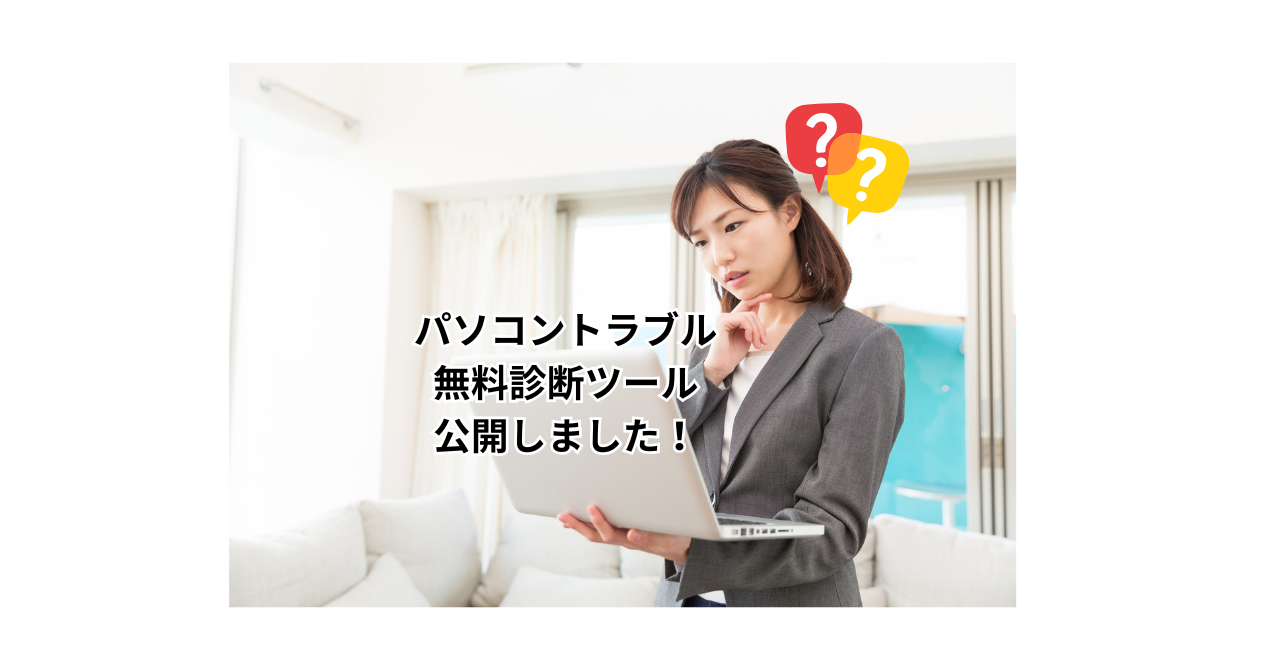
  • 無料チェックツールを公開しました!

    無料チェックツールを公開しました!

    パソコントラブルなどの
    無料チェックツールを公開しました

    パソコンのお困りごと、まずは無料でチェックしてみませんか?

    「この症状って修理が必要?」
    「設定だけで直る?」
    「AIに聞いてもよく分からない…」

    そんな時のために、おうちのIT屋さんのホームページへ、無料のお困りごとチェックページを作りました。

    質問に答えていくだけで、現在のお困りごとの傾向を確認できます。

    もちろん、この診断だけですべてが解決するわけではありません。

    ですが、

    • 修理が必要そうなのか
    • 設定や操作の問題なのか
    • 一度相談したほうが良さそうなのか

    という目安を知ることができます。

    私自身、現場では「修理だと思っていたら設定だけだった」「壊れたと思っていたら操作方法が分からなかっただけ」というケースを数えきれないほど見てきました。

    だからこそ、いきなり修理を依頼する前に、まず状況を整理できるページがあれば、多くの方のお役に立てるのではないかと思い作成しました。

    パソコンやスマホで困ったら、一人で悩まず、まずは気軽にチェックしてみてください。

    「修理」「教室」「IT相談」がひとつにつながっている、おうちのIT屋さんだからこそできるサポートを、これからも少しずつ増やしていきます。

    修理料金

    店頭トラブル解決30分3,300円
    PC預かり修理・設定5,500円〜
    PC初期化(バックアップ別)16,500円
    PCシステム修復(メンテナンス)11,000円
    出張トラブル対応
    遠方の場合出張費別途
    8,800円〜
    PCお持込み初期設定22,000円
    PC購入同行と設定・配送設置一式38,500円
    データ移行・データ救出8,800円~
    分解料3,300円別
    PC破壊処分5,500円
    データ復旧22,000円~
    調査のみ5,500円

    修理・ご相談の流れ

    おうちのIT屋さんでの修理と相談の流れ

    1. お問い合わせフォーム、もしくはメールかお電話でご予約受付

      お問い合わせフォームかメール、お電話でご予約ください。お電話の受付時間は10:00〜19:00となっております。フォームやメールは24時間お問い合わせ可能です。

    2. ご予約日時にご来店かオンラインでのご相談

      修理や設定ご希望の方はご来店いただき無料で診断とお見積もりいたします。
      教室やリスキリングのご相談はオンラインでも承っております。オンラインのリスキリングスクールはお申し込み完了後からすぐお使いいただけます。

    3. 修理・設定後のお渡し、もしくは教室でご来店

      修理や設定の方は店頭にて動作確認後に、お渡しと会計となります。
      教室ご希望の方やリスキリングスクールで対面の個別相談の方はご来店ください。

    出張や購入同行をご希望の方は、お問い合わせ後にあらためてスケジュールをお伝えします。

    お問い合わせ

    1. 1
      入力画面
    2. 2
      確認画面
    3. 3
      完了画面
    お名前(必須)
    Eメール(必須)
    電話番号(必須)
    メッセージ
    個人情報の取り扱いについて(必須)
    お問い合わせの際には「個人情報の取り扱いについて」をお読みいただき、予め同意の上、お問い合わせください。
    予期しない問題が発生しました。 後でもう一度やり直すか、他の方法で管理者に連絡してください。

    お電話でも受け付けております
    090-2938-9038
    10時から19時 
    メール info@ouchinoit.com

    お客様来店例はInstagramfacebookでご紹介中です
    こちらのボタンからもご覧いただけます

  • 「もうダメかも…」の原因はACアダプター

    「もうダメかも…」の原因はACアダプター

    突然の青い画面

    お仕事で使っているパソコンがブルースクリーンになってしまったとのご相談があり、もう一台も起動しないということで、ノートパソコンを2台お持ち込みいただきました。

    1台は、長年お仕事で使用していた、ちょっと古めのパソコン。
    もう1台は、電源が入らず「バッテリーが壊れたかもしれない」というWindows 10のパソコンです。

    お話を伺うと、お仕事では専門のソフトを使っており、古いバージョンにしかない機能が大事とのことです。

    つまり、お客様が本当に困っていたのは、

    「パソコンが壊れたこと」ではなく、「仕事で必要なソフトが使えなくなること」でした。


    復旧が難しい状況…

    まずブルースクリーンのパソコンを確認したところ、ハードディスク故障の可能性が高く、リカバリディスクも残っていない状況でした。

    残念ながら、このパソコンを元通りに復旧するのは難しいと判断しました。

    大事なデータが入っていなかったのが不幸中の幸いでした。


    電源が入らない原因は…

    もう一台のWindows 10のパソコンは、一見まったく反応がありません。

    ところが、ACアダプターを差した時に電源ランプが一瞬だけ点灯しました。

    「もしかすると、ACアダプターでは?」

    そう考え、別のUSB Type-C対応ACアダプターで試してみたところ…

    無事に起動しました!

    原因は、パソコン本体ではなく、ACアダプターの可能性が高いことが分かりました。

    お客様にも大変喜んでいただくことができました。

    正しいACアダプターを差してくださいの英語の警告も、その場で訳し、互換品のACアダプターのご購入をおすすめしました。
    (こんな時のために英語の勉強をしています)


    直して終わりではありません

    おうちのIT屋さんでは、「パソコンを直すこと」だけを目的にはしていません。

    そのパソコンで、

    • お仕事が続けられること
    • 趣味が続けられること
    • 普段どおり使えること

    まで含めて、一緒に考えています。

    「買い替えるしかないかな…」
    「もう諦めるしかないかな…」

    そう思う前に、一度ご相談ください。

    意外な原因で、解決できることもあります。

    直して終わりではない。

    それがおうちのIT屋さんの考えるITサポートです。

    修理・ご相談の流れ

    おうちのIT屋さんでの修理と相談の流れ

    1. お問い合わせフォーム、もしくはメールかお電話でご予約受付

      お問い合わせフォームかメール、お電話でご予約ください。お電話の受付時間は10:00〜19:00となっております。フォームやメールは24時間お問い合わせ可能です。

    2. ご予約日時にご来店かオンラインでのご相談

      修理や設定ご希望の方はご来店いただき無料で診断とお見積もりいたします。
      教室やリスキリングのご相談はオンラインでも承っております。オンラインのリスキリングスクールはお申し込み完了後からすぐお使いいただけます。

    3. 修理・設定後のお渡し、もしくは教室でご来店

      修理や設定の方は店頭にて動作確認後に、お渡しと会計となります。
      教室ご希望の方やリスキリングスクールで対面の個別相談の方はご来店ください。

    出張や購入同行をご希望の方は、お問い合わせ後にあらためてスケジュールをお伝えします。

    よくある質問

    Q. 古いパソコンや、他店で買ったパソコンでも見てもらえますか?

    A. はい、もちろん大歓迎です!当店は「専門用語を使わない、初心者に優しいお店」です。「なんだか動きがおかしい」「これがやりたいけれど、どうすればいいか分からない」といった状態のまま、お気軽にご相談ください。

    Q. 相談や修理の依頼には予約が必要ですか?

    A. 基本的には、事前のご予約・お問い合わせをお願いしております。事前にお困りごとをお聞きしておくことで、スムーズで丁寧な対応が可能になります。まずはお問い合わせフォームやお電話にてお気軽にご連絡ください。

    Q. 修理にかかる料金がいくらになるか不安です。

    A. ご安心ください。作業に入る前に必ずお見積もりと作業内容をご説明し、ご納得いただいてから修理を始めます。勝手に不要な修理を追加して高額な請求をすることはありません。

    Q. パソコンの廃棄処分もお願いできますか?

    A. はい、PCの破壊処分(5,500円)を承っております。内部のデータを物理的または安全に消去・破壊した上で処分いたしますので、個人情報の漏洩が心配な方も安心してご依頼いただけます。

    お問い合わせ

    1. 1
      入力画面
    2. 2
      確認画面
    3. 3
      完了画面
    お名前(必須)
    Eメール(必須)
    電話番号(必須)
    メッセージ
    個人情報の取り扱いについて(必須)
    お問い合わせの際には「個人情報の取り扱いについて」をお読みいただき、予め同意の上、お問い合わせください。
    予期しない問題が発生しました。 後でもう一度やり直すか、他の方法で管理者に連絡してください。

    お電話でも受け付けております
    090-2938-9038
    10時から19時 
    メール info@ouchinoit.com

    お客様来店例はInstagramfacebookでご紹介中です
    こちらのボタンからもご覧いただけます

  • パソコン修理だけでなく使い方サポートまで

    パソコン修理だけでなく使い方サポートまで

    「X(旧Twitter)にログインできなくなってしまったんです。」

    先日、少し離れた町からご来店いただいたSさんから、このようなご相談をいただきました。

    Sさんは趣味の情報収集にXを活用されており、毎日楽しみに利用されていました。
    しかし突然ログインできなくなり、とても困っていたそうです。

    まずは、ログイン情報を書いたメモを確認してみました。

    ところが、そこに書かれていたIDは、実はSさんご本人のアカウントではなく、「フォローしている相手のID」だったのです。

    普段は問題なく利用できていたため、その違いを意識する機会がなく、そのまま使い続けてしまっていたようでした。

    さらに、パソコンにはウイルス感染を装った警告画面が繰り返し表示される状態になっており、右側の画面が覆われてしまい、動作も遅く、まともに使えない状況でした。

    そこでまずはパソコンの状態を改善し、不審な警告が表示されないようにして、システムの修復や、更新作業をしました。
    無事に異状なく、サクサク動くようになりました。

    しかし本当のお困りごとはXが使えなくなったこと、です。
    改めてXのアカウントをスマホを含め、いろんな場所を確認したところ、無事にSさんご本人のアカウントを見つけることができました。

    最後に、

    • ご本人のアカウントID
    • メールアドレス
    • パスワード
    • ログイン方法

    を分かりやすく整理し、紙にまとめてお渡ししました。


    パソコン修理のお店では、「故障を直して終わり」、というケースも少なくありません。

    もちろん修理は大切ですが、本当に困っていることは、その先にある場合の方が多かったりします。

    「SNSが使えない」
    「メールが送れない」
    「アカウントが分からない」
    「何を押したらいいか分からない」

    そんな不安を一緒に解決することも、おうちのIT屋さんの大切な仕事だと考えています。

    おうちのIT屋さんは、修理と教室が併設です。
    なぜならSさんのように、修理だけでなく、使い方の説明や設定の見直しまで、できるだけ分かりやすくサポートできるようにと考えたからです。

    「こんなこと聞いてもいいのかな?」

    そんな内容でも大丈夫です。

    困ったときに気軽に相談できる、地域のIT相談窓口として、これからも皆さまのお役に立てれば嬉しく思います。

    修理・ご相談の流れ

    おうちのIT屋さんでの修理と相談の流れ

    1. お問い合わせフォーム、もしくはメールかお電話でご予約受付

      お問い合わせフォームかメール、お電話でご予約ください。お電話の受付時間は10:00〜19:00となっております。フォームやメールは24時間お問い合わせ可能です。

    2. ご予約日時にご来店かオンラインでのご相談

      修理や設定ご希望の方はご来店いただき無料で診断とお見積もりいたします。
      教室やリスキリングのご相談はオンラインでも承っております。オンラインのリスキリングスクールはお申し込み完了後からすぐお使いいただけます。

    3. 修理・設定後のお渡し、もしくは教室でご来店

      修理や設定の方は店頭にて動作確認後に、お渡しと会計となります。
      教室ご希望の方やリスキリングスクールで対面の個別相談の方はご来店ください。

    出張や購入同行をご希望の方は、お問い合わせ後にあらためてスケジュールをお伝えします。

    おうちのIT屋さんの特徴


    診断無料で、お見積もりをご提示してから作業を行います。勝手に追加料金が発生することはございません。
    トラブルによっては教室対応で使い方の説明ができます。ただ直して終わりではなく、トラブル解決まで一貫してサポートできますので安心です。


    • 専門用語なし&安心の女性対応

    専門用語を使わず、初心者の方にも分かりやすく丁寧にご説明します。
    女性スタッフが対応いたしますので、女性お一人でのご来店も安心です。


    • 選べる学び方(単発・チケット・オンライン)

    「今やりたいこと」を解決する単発の対面レッスンから、最先端のAIやビジネススキルを学べる
    オンラインのリスキリングスクールまで、目的に合わせて自由に選べます。


    お問い合わせ

    1. 1
      入力画面
    2. 2
      確認画面
    3. 3
      完了画面
    お名前(必須)
    Eメール(必須)
    電話番号(必須)
    メッセージ
    個人情報の取り扱いについて(必須)
    お問い合わせの際には「個人情報の取り扱いについて」をお読みいただき、予め同意の上、お問い合わせください。
    予期しない問題が発生しました。 後でもう一度やり直すか、他の方法で管理者に連絡してください。

    よくある質問

    Q. 古いパソコンや、他店で買ったパソコンでも見てもらえますか?

    A. はい、もちろん大歓迎です!当店は「専門用語を使わない、初心者に優しいお店」です。「なんだか動きがおかしい」「これがやりたいけれど、どうすればいいか分からない」といった状態のまま、お気軽にご相談ください。

    Q. 相談や修理の依頼には予約が必要ですか?

    A. 基本的には、事前のご予約・お問い合わせをお願いしております。事前にお困りごとをお聞きしておくことで、スムーズで丁寧な対応が可能になります。まずはお問い合わせフォームやお電話にてお気軽にご連絡ください。

    Q. 修理にかかる料金がいくらになるか不安です。

    A. ご安心ください。作業に入る前に必ずお見積もりと作業内容をご説明し、ご納得いただいてから修理を始めます。勝手に不要な修理を追加して高額な請求をすることはありません。

    Q. パソコンの廃棄処分もお願いできますか?

    A. はい、PCの破壊処分(5,500円)を承っております。内部のデータを物理的または安全に消去・破壊した上で処分いたしますので、個人情報の漏洩が心配な方も安心してご依頼いただけます。

  • Windows11のアップデートで画面が真っ黒に

    Windows11のアップデートで画面が真っ黒に

    🚨 「更新してシャットダウン」を
    選んだら…

    「パソコンの画面が真っ黒になって動かない」そんなとき、本当に焦ってしまいますよね。

    先日、Windows 11のノートパソコンをお持ちのお客様から、このようなご相談をいただきました。

    前日に「更新してシャットダウン」を選んだが、その後画面が真っ暗なまま動かなくなってしまったそうです。

    店頭にお持ち込みいただいた際、一度は起動できたのですが、やはり再度アップデートを進めようとすると、また画面が真っ黒になってフリーズしてしまう状態でした。

    Windowsのアップデートは、パソコンを安全に保つために大切なものですが、時々このようにシステムの中でエラーが起きて、動かなくなってしまうことがあります。

    🛠️ 今回のメンテナンス内容

    以下のメンテナンス+αを行いました。

    1. システムの修復作業:アップデートの途中で迷子になってしまったシステムのエラーを、専用のツールでしっかり修復しました。
    2. 細かいアプリやドライバーのアップデート:Windows全体の更新だけでなく、パソコン内部の細かい部品(アプリやドライバー)も最新の状態に。これらが古いと、Windowsの更新とぶつかって固まることがあります。

    無事に最新のWindows 11の状態でも、サクサク動くようになりました!✨

    当店は、「ただパソコンを直して終わり」ではありません。

    機械が苦手な方だと、「直ったのは嬉しいけれど、またトラブルになったらどうしよう」「わからないことがたくさんある」などの不安が残ります。

    そのため、お返しの際には「なぜ固まってしまったのか」を専門用語を使わずに分かりやすくご説明し、今後安心して使っていただけるようなアドバイスも一緒にお伝えしています。

    必要なら教室で対応でき、オンラインのスクールで学んでいただくこともできます。

    同じようなトラブルや、「最近パソコンの調子が怪しいな…」と感じる方は、どうぞ遠慮なくお気軽にご相談くださいね!😊

    修理・ご相談の流れ

    おうちのIT屋さんでの修理と相談の流れ

    1. お問い合わせフォーム、もしくはメールかお電話でご予約受付

      お問い合わせフォームかメール、お電話でご予約ください。お電話の受付時間は10:00〜19:00となっております。フォームやメールは24時間お問い合わせ可能です。

    2. ご予約日時にご来店かオンラインでのご相談

      修理や設定ご希望の方はご来店いただき無料で診断とお見積もりいたします。
      教室やリスキリングのご相談はオンラインでも承っております。オンラインのリスキリングスクールはお申し込み完了後からすぐお使いいただけます。

    3. 修理・設定後のお渡し、もしくは教室でご来店

      修理や設定の方は店頭にて動作確認後に、お渡しと会計となります。
      教室ご希望の方やリスキリングスクールで対面の個別相談の方はご来店ください。

    出張や購入同行をご希望の方は、お問い合わせ後にあらためてスケジュールをお伝えします。

    おうちのIT屋さんの特徴


    診断無料で、お見積もりをご提示してから作業を行います。勝手に追加料金が発生することはございません。
    トラブルによっては教室対応で使い方の説明ができます。ただ直して終わりではなく、トラブル解決まで一貫してサポートできますので安心です。


    • 専門用語なし&安心の女性対応

    専門用語を使わず、初心者の方にも分かりやすく丁寧にご説明します。
    女性スタッフが対応いたしますので、女性お一人でのご来店も安心です。


    • 選べる学び方(単発・チケット・オンライン)

    「今やりたいこと」を解決する単発の対面レッスンから、最先端のAIやビジネススキルを学べる
    オンラインのリスキリングスクールまで、目的に合わせて自由に選べます。


    お問い合わせ

    1. 1
      入力画面
    2. 2
      確認画面
    3. 3
      完了画面
    お名前(必須)
    Eメール(必須)
    電話番号(必須)
    メッセージ
    個人情報の取り扱いについて(必須)
    お問い合わせの際には「個人情報の取り扱いについて」をお読みいただき、予め同意の上、お問い合わせください。
    予期しない問題が発生しました。 後でもう一度やり直すか、他の方法で管理者に連絡してください。
    高齢の夫婦が席に座りノートパソコンを前に笑顔のイメージ

    初心者に優しい教室地域NO1

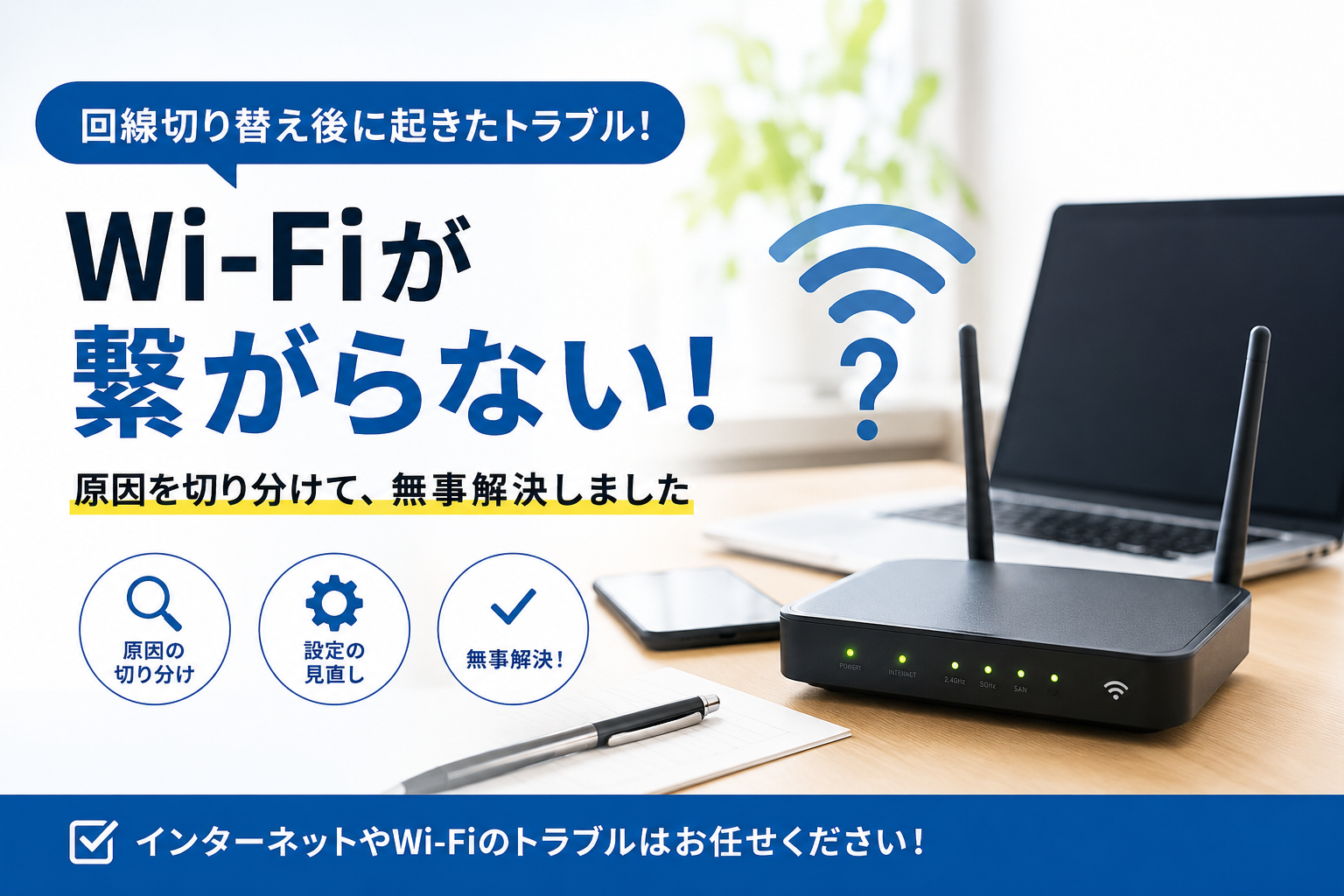
  • インターネット回線の切り替えトラブル

    インターネット回線の切り替えトラブル

    無事解決できました

    先日、長年お付き合いのある企業様のインターネット回線切り替え作業のお手伝いをしてきました。

    今回は、サービス終了に伴うプロバイダ変更とあわせて、Wi-Fiルーターも新しいものへ交換する作業です。

    切り替え当日の午後に訪問したところ、午前中には回線の切り替えが完了しており、お客様のお話では問題なくインターネットも利用できていたとのことでした。

    そこで古いルーターを取り外し、新しいルーターへ交換。

    ところが、最初は正常に接続できたものの、しばらくすると突然インターネットに繋がらなくなってしまいました。

    ルーターの再起動。
    光回線終端装置の再起動。
    設定の確認。

    何度試しても改善しません。

    今回悩ましかったのは、今まで使用していたルーターがルーターモードで正常に動作していたことです。

    そのため、

    「今回もルーターモードで問題ないはず」

    という前提で切り分けを進めていました。

    しかし、様々な可能性を検証する中で、試しにルーターをAPモード(アクセスポイントモード)へ変更してみたところ、インターネット接続が即座に復旧。

    パソコンもスマートフォンも問題なく接続できるようになりました。

    インターネット回線の切り替えでは、

    • 回線の種類
    • プロバイダ
    • ホームゲートウェイ
    • Wi-Fiルーター
    • IPv6設定

    など、複数の要素が関係します。

    機器を交換するだけに見えても、実際には思わぬところで設定や構成が影響することがあります。

    今回も無事に解決でき、お客様にも安心していただくことができました。

    「Wi-Fiが繋がらない」
    「回線を切り替えたい」
    「設定がよくわからない」

    そんな時はお気軽にご相談ください。

    現地で状況を確認しながら、一つひとつ原因を切り分けて対応いたします。

    お客様来店例はInstagramfacebookでご紹介中です
    こちらのボタンからもご覧いただけます

    修理・ご相談の流れ

    おうちのIT屋さんでの修理と相談の流れ

    1. お問い合わせフォーム、もしくはメールかお電話でご予約受付

      お問い合わせフォームかメール、お電話でご予約ください。お電話の受付時間は10:00〜19:00となっております。フォームやメールは24時間お問い合わせ可能です。

    2. ご予約日時にご来店かオンラインでのご相談

      修理や設定ご希望の方はご来店いただき無料で診断とお見積もりいたします。
      教室やリスキリングのご相談はオンラインでも承っております。オンラインのリスキリングスクールはお申し込み完了後からすぐお使いいただけます。

    3. 修理・設定後のお渡し、もしくは教室でご来店

      修理や設定の方は店頭にて動作確認後に、お渡しと会計となります。
      教室ご希望の方やリスキリングスクールで対面の個別相談の方はご来店ください。

    出張や購入同行をご希望の方は、お問い合わせ後にあらためてスケジュールをお伝えします。

    お電話でも受け付けております
    090-2938-9038
    10時から19時 
    メール info@ouchinoit.com

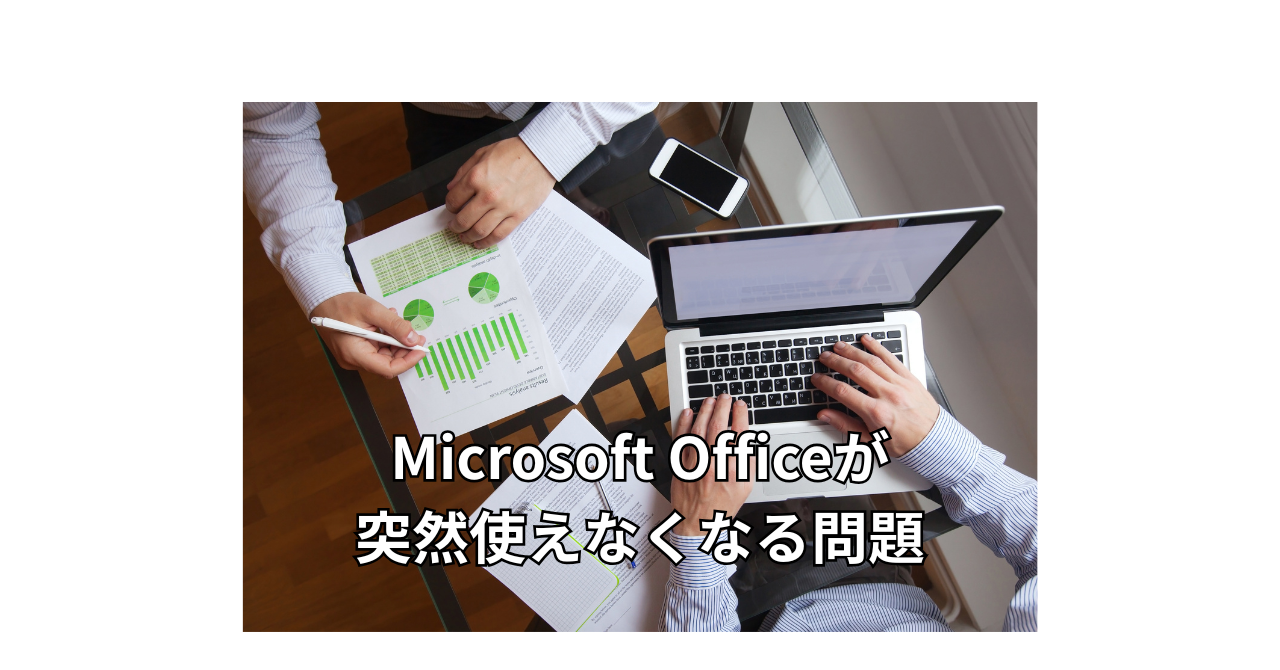
  • 最近のwindowsの初期設定が以前より複雑になっています

    最近のwindowsの初期設定が以前より複雑になっています

    新品のwindowsPCの初期設定が
    どんどん複雑になっています

    最近、Windows 11搭載の新しいパソコンの初期設定を行う機会が増えていますが、
    以前に比べると設定方法が大きく変わっています。

    以前は、Microsoftアカウントの登録時に携帯電話番号を利用できることが多く、
    Officeも比較的簡単に利用開始できました。

    しかし最近では、Microsoftアカウントの作成や本人確認のために、
    スマートフォンで送受信できるメールアドレスが必要になっています。

    そのため、

    「メールアドレスが分からない」
    「スマホでメールを使ったことがない」
    「認証コードが届いているのに見つけられない」

    といった理由で、初期設定が途中で止まってしまうケースも少なくありません。

    数年前のOffice搭載パソコンでは、
    購入後に認証するだけで利用できる機種が一般的でした。

    ところが最近の一部機種では、Microsoft 365の無料体験版が案内され、
    その後に永続版Officeを利用するための手続きが必要になる場合があります。

    この仕様は比較的新しい機種で採用されているため、

    「前に買ったパソコンと同じだと思っていた」
    「Officeが急に使えなくなった」
    「Microsoft 365に契約しなければいけないと思った」
    「突然officeがライセンス切れになって使えない」

    というご相談も増えています。

    機種によっては無料体験期間終了後(3ヶ月後)に
    永続版Officeへ切り替える操作が必要になる場合があります。

    おうちのIT屋さんでは、

    ・パソコンの初期設定
    ・Microsoftアカウント作成
    ・メールアドレスの確認と設定
    ・Officeの初期設定
    ・後日必要になるOfficeの設定確認(3ヶ月後)

    までサポートしています。

    最近のパソコンは便利になった反面、
    設定内容は以前より複雑になっています。

    「新しいパソコンを買ったけれど設定が不安」
    「メールアドレスやOfficeの設定が分からない」
    「途中で画面が変わって困った」

    そんな時は、お気軽にご相談ください。

    地域のIT応援団『おうちのIT屋さん』が、お客様に合わせて分かりやすくサポートいたします。

    修理・ご相談の流れ

    おうちのIT屋さんでの修理と相談の流れ

    1. お問い合わせフォーム、もしくはメールかお電話でご予約受付

      お問い合わせフォームかメール、お電話でご予約ください。お電話の受付時間は10:00〜19:00となっております。フォームやメールは24時間お問い合わせ可能です。

    2. ご予約日時にご来店かオンラインでのご相談

      修理や設定ご希望の方はご来店いただき無料で診断とお見積もりいたします。
      教室やリスキリングのご相談はオンラインでも承っております。オンラインのリスキリングスクールはお申し込み完了後からすぐお使いいただけます。

    3. 修理・設定後のお渡し、もしくは教室でご来店

      修理や設定の方は店頭にて動作確認後に、お渡しと会計となります。
      教室ご希望の方やリスキリングスクールで対面の個別相談の方はご来店ください。

    出張や購入同行をご希望の方は、お問い合わせ後にあらためてスケジュールをお伝えします。

    よくある質問

    Q. 古いパソコンや、他店で買ったパソコンでも見てもらえますか?

    A. はい、もちろん大歓迎です!当店は「専門用語を使わない、初心者に優しいお店」です。「なんだか動きがおかしい」「これがやりたいけれど、どうすればいいか分からない」といった状態のまま、お気軽にご相談ください。

    Q. 相談や修理の依頼には予約が必要ですか?

    A. 基本的には、事前のご予約・お問い合わせをお願いしております。事前にお困りごとをお聞きしておくことで、スムーズで丁寧な対応が可能になります。まずはお問い合わせフォームやお電話にてお気軽にご連絡ください。

    Q. 修理にかかる料金がいくらになるか不安です。

    A. ご安心ください。作業に入る前に必ずお見積もりと作業内容をご説明し、ご納得いただいてから修理を始めます。勝手に不要な修理を追加して高額な請求をすることはありません。

    Q. パソコンの廃棄処分もお願いできますか?

    A. はい、PCの破壊処分(5,500円)を承っております。内部のデータを物理的または安全に消去・破壊した上で処分いたしますので、個人情報の漏洩が心配な方も安心してご依頼いただけます。

    おうちのIT屋さんの特徴


    診断無料で、お見積もりをご提示してから作業を行います。勝手に追加料金が発生することはございません。
    トラブルによっては教室対応で使い方の説明ができます。ただ直して終わりではなく、トラブル解決まで一貫してサポートできますので安心です。


    • 専門用語なし&安心の女性対応

    専門用語を使わず、初心者の方にも分かりやすく丁寧にご説明します。
    女性スタッフが対応いたしますので、女性お一人でのご来店も安心です。


    • 選べる学び方(単発・チケット・オンライン)

    「今やりたいこと」を解決する単発の対面レッスンから、最先端のAIやビジネススキルを学べる
    オンラインのリスキリングスクールまで、目的に合わせて自由に選べます。


    お問い合わせ

    1. 1
      入力画面
    2. 2
      確認画面
    3. 3
      完了画面
    お名前(必須)
    Eメール(必須)
    電話番号(必須)
    メッセージ
    個人情報の取り扱いについて(必須)
    お問い合わせの際には「個人情報の取り扱いについて」をお読みいただき、予め同意の上、お問い合わせください。
    予期しない問題が発生しました。 後でもう一度やり直すか、他の方法で管理者に連絡してください。
    バーベキューで料理をする男性と参加者が並んで食べる楽しそうな様子

    生徒さん交流会

    生徒さん大募集
    ー挑戦する人応援しますー
    何事もやってみないと分からない!

  • 過去の修理事例

    【おうちのIT屋さん】最近のITトラブル解決事例ダイジェスト

    当店のブログでご紹介していた過去のサポート事例をピックアップしてご紹介します。
    同じようなお悩みをお持ちの方は、ぜひ各記事の詳細をご覧ください

    1. ドコモショップでも直らなかった!らくらくフォンの「消えるSMS」問題

    「らくらくフォンでメッセージを読むと消えてしまう」というご相談を解決した事例です。ドコモショップでも原因が分からなかったこの現象ですが、実は「純正SMSアプリ」と「+メッセージ」アプリの競合が原因でした。規定アプリを正しく設定し直すことで、過去のやり取りもすべて復活しました。スマホの不具合は、初期化や機種変更をせずに直るケースも多くあります。 詳細は[こちらの記事]をご覧ください。

    2. 丸投げされたExcel業務!「VBAじゃないと無理?」を関数で解決

    「急に前任者の業務を引き継ぎ、VBAを使わないとできないと言われた」とパニックになっていたお客様をサポートした事例です。実際にはVBAは不要で、関数だけで対応可能な内容でした。さらに会社の古いパソコン(Office 2019)では最新の「XLOOKUP関数」が使えないという壁にぶつかりましたが、「INDEX関数」と「MATCH関数」の合わせ技を使うことで無事にオンラインで解決。Excelの悩みは「環境」に合わせた正しい設定で解決できます。
    詳細は[こちらの記事]をご覧ください。

    3. 「工事不要」のはずが繋がらない?光回線乗り換えの落とし穴

    AUひかりからdocomo光へ乗り換えた際、「機器を入れ替えるだけで工事不要」と案内されたものの、実際にはインターネットに繋がらなかった事例です。回線網や接続方式が異なるため、結果的に電柱からの工事が必要になり、さらにルーター側での接続設定(PPPoE)も未完了であることが原因でした。当店でルーター設定を行い無事に復旧しましたが、回線乗り換えは「担当範囲の境界」が曖昧でトラブルになりがちです。
    詳細は[こちらの記事]をご覧ください。

    4. パスワードもPINも未設定…Microsoftアカウントで「詰む」瞬間

    年末に発生した、Microsoftアカウントへのサインインができなくなってしまった事例です。パスワードが分からず、保険となる「PINコード」も未設定だったため、パスワードのリセットすらできない状態でした。セキュリティ情報を変更しても「30日間は反映されない」という仕様のため即時復旧は不可でしたが、現状の可視化と30日後の再トライに向けた正規手順、そして最終手段までを整理してお伝えしました。重要なデジタル資産は「控え」が必須です。
    詳細は[こちらの記事]をご覧ください。

    5. プリンタがWi-Fiに繋がらない!ルーターの「WPSボタン」の勘違い

    「プリンタ(エプソン製)がWi-Fiに繋がらない」というご相談で訪問した事例です。お客様は長時間格闘し、ドライバも何度も入れ直して疲弊されていました。繋がらない原因は、NTTのルーターにある「簡単設定」ボタンが実は「WPSボタン」であることに気づきにくい点と、プリンタ側に中途半端な設定情報が残っていたことでした。プリンタの設定をリセットし、正しい手順で接続すると一発で解決しました。
    詳細は[こちらの記事]をご覧ください。


    「今は動いているけど不安」「自分ではどこに連絡していいか分からない」という方は、ぜひ「おうちのIT屋さん」までお気軽にご相談ください!

    修理・ご相談の流れ

    おうちのIT屋さんでの修理と相談の流れ

    1. お問い合わせフォーム、もしくはメールかお電話でご予約受付

      お問い合わせフォームかメール、お電話でご予約ください。お電話の受付時間は10:00〜19:00となっております。フォームやメールは24時間お問い合わせ可能です。

    2. ご予約日時にご来店かオンラインでのご相談

      修理や設定ご希望の方はご来店いただき無料で診断とお見積もりいたします。
      教室やリスキリングのご相談はオンラインでも承っております。オンラインのリスキリングスクールはお申し込み完了後からすぐお使いいただけます。

    3. 修理・設定後のお渡し、もしくは教室でご来店

      修理や設定の方は店頭にて動作確認後に、お渡しと会計となります。
      教室ご希望の方やリスキリングスクールで対面の個別相談の方はご来店ください。

    出張や購入同行をご希望の方は、お問い合わせ後にあらためてスケジュールをお伝えします。

    よくある質問

    Q. 古いパソコンや、他店で買ったパソコンでも見てもらえますか?

    A. はい、もちろん大歓迎です!当店は「専門用語を使わない、初心者に優しいお店」です。「なんだか動きがおかしい」「これがやりたいけれど、どうすればいいか分からない」といった状態のまま、お気軽にご相談ください。

    Q. 相談や修理の依頼には予約が必要ですか?

    A. 基本的には、事前のご予約・お問い合わせをお願いしております。事前にお困りごとをお聞きしておくことで、スムーズで丁寧な対応が可能になります。まずはお問い合わせフォームやお電話にてお気軽にご連絡ください。

    Q. 修理にかかる料金がいくらになるか不安です。

    A. ご安心ください。作業に入る前に必ずお見積もりと作業内容をご説明し、ご納得いただいてから修理を始めます。勝手に不要な修理を追加して高額な請求をすることはありません。

    Q. パソコンの廃棄処分もお願いできますか?

    A. はい、PCの破壊処分(5,500円)を承っております。内部のデータを物理的または安全に消去・破壊した上で処分いたしますので、個人情報の漏洩が心配な方も安心してご依頼いただけます。

    おうちのIT屋さんCMソング 音量注意