カテゴリー: 修理事例

おうちのIT屋さんでの修理事例です

  • 最近のwindowsの初期設定が以前より複雑になっています

    最近のwindowsの初期設定が以前より複雑になっています

    新品のwindowsPCの初期設定が
    どんどん複雑になっています

    最近、Windows 11搭載の新しいパソコンの初期設定を行う機会が増えていますが、
    以前に比べると設定方法が大きく変わっています。

    以前は、Microsoftアカウントの登録時に携帯電話番号を利用できることが多く、
    Officeも比較的簡単に利用開始できました。

    しかし最近では、Microsoftアカウントの作成や本人確認のために、
    スマートフォンで送受信できるメールアドレスが必要になっています。

    そのため、

    「メールアドレスが分からない」
    「スマホでメールを使ったことがない」
    「認証コードが届いているのに見つけられない」

    といった理由で、初期設定が途中で止まってしまうケースも少なくありません。

    数年前のOffice搭載パソコンでは、
    購入後に認証するだけで利用できる機種が一般的でした。

    ところが最近の一部機種では、Microsoft 365の無料体験版が案内され、
    その後に永続版Officeを利用するための手続きが必要になる場合があります。

    この仕様は比較的新しい機種で採用されているため、

    「前に買ったパソコンと同じだと思っていた」
    「Officeが急に使えなくなった」
    「Microsoft 365に契約しなければいけないと思った」
    「突然officeがライセンス切れになって使えない」

    というご相談も増えています。

    機種によっては無料体験期間終了後(3ヶ月後)に
    永続版Officeへ切り替える操作が必要になる場合があります。

    おうちのIT屋さんでは、

    ・パソコンの初期設定
    ・Microsoftアカウント作成
    ・メールアドレスの確認と設定
    ・Officeの初期設定
    ・後日必要になるOfficeの設定確認(3ヶ月後)

    までサポートしています。

    最近のパソコンは便利になった反面、
    設定内容は以前より複雑になっています。

    「新しいパソコンを買ったけれど設定が不安」
    「メールアドレスやOfficeの設定が分からない」
    「途中で画面が変わって困った」

    そんな時は、お気軽にご相談ください。

    地域のIT応援団『おうちのIT屋さん』が、お客様に合わせて分かりやすくサポートいたします。

    修理・ご相談の流れ

    おうちのIT屋さんでの修理と相談の流れ

    1. お問い合わせフォーム、もしくはメールかお電話でご予約受付

      お問い合わせフォームかメール、お電話でご予約ください。お電話の受付時間は10:00〜19:00となっております。フォームやメールは24時間お問い合わせ可能です。

    2. ご予約日時にご来店かオンラインでのご相談

      修理や設定ご希望の方はご来店いただき無料で診断とお見積もりいたします。
      教室やリスキリングのご相談はオンラインでも承っております。オンラインのITリスキリングスクールはお申し込み完了後からすぐお使いいただけます。

    3. 修理・設定後のお渡し、もしくは教室でご来店

      修理や設定の方は店頭にて動作確認後に、お渡しと会計となります。
      教室ご希望の方やリスキリングスクールで対面の個別相談の方はご来店ください。

    出張や購入同行をご希望の方は、お問い合わせ後に別途スケジュールをお伝えします。

    よくある質問

    Q. 古いパソコンや、他店で買ったパソコンでも見てもらえますか?

    A. はい、もちろん大歓迎です!当店は「専門用語を使わない、初心者に優しいお店」です。「なんだか動きがおかしい」「これがやりたいけれど、どうすればいいか分からない」といった状態のまま、お気軽にご相談ください。

    Q. 相談や修理の依頼には予約が必要ですか?

    A. 基本的には、事前のご予約・お問い合わせをお願いしております。事前にお困りごとをお聞きしておくことで、スムーズで丁寧な対応が可能になります。まずはお問い合わせフォームやお電話にてお気軽にご連絡ください。

    Q. 修理にかかる料金がいくらになるか不安です。

    A. ご安心ください。作業に入る前に必ずお見積もりと作業内容をご説明し、ご納得いただいてから修理を始めます。勝手に不要な修理を追加して高額な請求をすることはありません。

    Q. パソコンの廃棄処分もお願いできますか?

    A. はい、PCの破壊処分(5,500円)を承っております。内部のデータを物理的または安全に消去・破壊した上で処分いたしますので、個人情報の漏洩が心配な方も安心してご依頼いただけます。

    おうちのIT屋さんの特徴


    診断無料で、お見積もりをご提示してから作業を行います。勝手に追加料金が発生することはございません。
    トラブルによっては教室対応で使い方の説明ができます。ただ直して終わりではなく、トラブル解決まで一貫してサポートできますので安心です。


    • 専門用語なし&安心の女性対応

    専門用語を使わず、初心者の方にも分かりやすく丁寧にご説明します。
    女性スタッフが対応いたしますので、女性お一人でのご来店も安心です。


    • 選べる学び方(単発・チケット・オンライン)

    「今やりたいこと」を解決する単発の対面レッスンから、最先端のAIやビジネススキルを学べる
    オンラインのリスキリングスクールまで、目的に合わせて自由に選べます。


    お問い合わせ
    1. 1
      入力画面
    2. 2
      確認画面
    3. 3
      完了画面
    お名前(必須)
    Eメール(必須)
    電話番号(必須)
    メッセージ
    個人情報の取り扱いについて(必須)
    お問い合わせの際には「個人情報の取り扱いについて」をお読みいただき、予め同意の上、お問い合わせください。
    予期しない問題が発生しました。 後でもう一度やり直すか、他の方法で管理者に連絡してください。
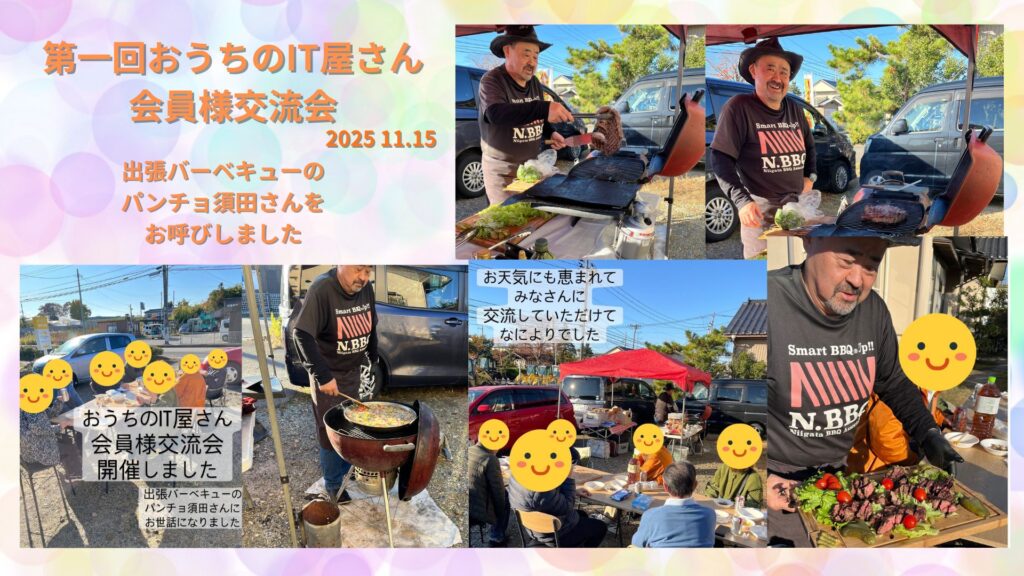
    バーベキューで料理をする男性と参加者が並んで食べる楽しそうな様子

    生徒さん交流会

    生徒さん大募集
    ー挑戦する人応援しますー
    何事もやってみないと分からない!
  • Microsoft Officeが使えない!?

    Microsoft Officeが使えない!?

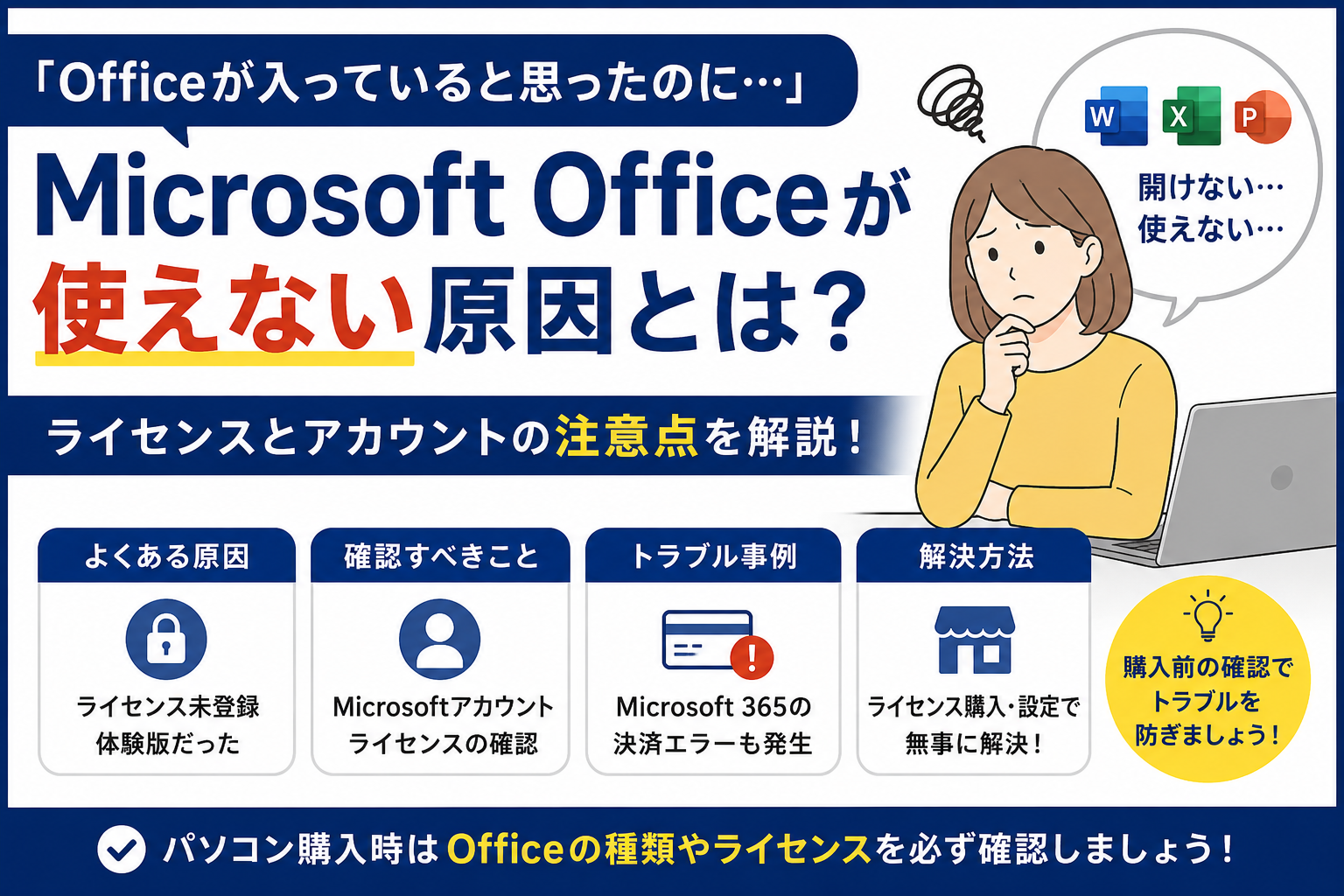
    購入前に確認したい「Officeライセンス」の落とし穴

    「仕事で送られてくるExcelやWordのデータが開けない…」
    そんなご相談で、お客様がご来店されました。

    最初は、GoogleドキュメントやGoogleスプレッドシートを使って対応しようとされたそうですが、

    • 保存場所が分からなくなる
    • ファイル管理で混乱する
    • Officeとの違いが分かりにくい

    など、思った以上に苦戦してしまったとのことでした。

    そこで、Microsoftアカウントを確認してみると――
    なんと、Microsoft Officeのライセンスが登録されていない状態でした。

    ご家族へ確認したところ、購入されたパソコンには「試用版Office」のみが入っていたことが判明。

    Officeが入っていると思ったら「体験版」だったケース

    最近のパソコンでは、

    • Office付きモデル
    • Officeなしモデル
    • 体験版のみ搭載モデル

    が混在しています。

    見た目では分かりにくいため、

    「Officeが入っていると思っていたのに、実は使えなかった」

    というケースは少なくありません。

    特にお仕事で使う場合は、

    • Word
    • Excel
    • Outlook

    などが必要になることが多いため、購入時の確認がとても重要です。

    Microsoft 365の決済トラブルも発生

    今回は、年間版のMicrosoft 365をご希望だったため、オンラインで契約設定を進めました。

    ところが、途中で決済エラーが発生。

    SMS認証までは進むものの、

    「お支払い方法に問題があります」

    という表示が出て、購入が完了できませんでした。

    最近はMicrosoft側のセキュリティチェックも厳しく、

    • カード会社側の制限
    • 不正利用防止
    • 本人確認
    • 海外決済判定

    などが原因で、正常なカードでも決済できないことがあります。

    最終的には、家電量販店でライセンスをご購入いただき、店頭で設定作業を行い、無事にOfficeが使えるようになりました。

    Microsoftアカウント管理はとても重要です

    Officeは、単に「インストールするだけ」ではなく、

    • Microsoftアカウント
    • ライセンス紐付け
    • パスワード管理
    • PIN設定
    • 二段階認証

    などが密接に関係しています。

    そのため、

    • アカウントを適当に作ってしまう
    • パスワードを忘れる
    • 誰が設定したか分からない

    という状態になると、後から大きなトラブルにつながることもあります。

    最悪の場合、Officeを再購入しなければならないケースもあります。

    パソコン購入時は「Officeの種類」を要確認

    パソコン購入時には、

    • Officeは付属しているか?
    • 永続版か?
    • Microsoft 365か?
    • Microsoftアカウント情報は正確か?
    • Microsoftアカウントに携帯番号やメールアドレスが紐付けしてあるか?

    を必ず確認することをおすすめします。

    「よく分からないまま設定してしまった…」
    「Officeが突然使えなくなった…」
    「Microsoftアカウントが分からない…」

    そんな時は、お気軽にご相談ください😊

    おうちのIT屋さんの特徴


    診断無料で、お見積もりをご提示してから作業を行います。勝手に追加料金が発生することはございません。
    トラブルによっては教室対応で使い方の説明ができます。ただ直して終わりではなく、トラブル解決まで一貫してサポートできますので安心です。


    • 専門用語なし&安心の女性対応

    専門用語を使わず、初心者の方にも分かりやすく丁寧にご説明します。
    女性スタッフが対応いたしますので、女性お一人でのご来店も安心です。


    • 選べる学び方(単発・チケット・オンライン)

    「今やりたいこと」を解決する単発の対面レッスンから、最先端のAIやビジネススキルを学べる
    オンラインのリスキリングスクールまで、目的に合わせて自由に選べます。


    よくある質問

    Q. 古いパソコンや、他店で買ったパソコンでも見てもらえますか?

    A. はい、もちろん大歓迎です!当店は「専門用語を使わない、初心者に優しいお店」です。「なんだか動きがおかしい」「これがやりたいけれど、どうすればいいか分からない」といった状態のまま、お気軽にご相談ください。

    Q. 相談や修理の依頼には予約が必要ですか?

    A. 基本的には、事前のご予約・お問い合わせをお願いしております。事前にお困りごとをお聞きしておくことで、スムーズで丁寧な対応が可能になります。まずはお問い合わせフォームやお電話にてお気軽にご連絡ください。

    Q. 修理にかかる料金がいくらになるか不安です。

    A. ご安心ください。作業に入る前に必ずお見積もりと作業内容をご説明し、ご納得いただいてから修理を始めます。勝手に不要な修理を追加して高額な請求をすることはありません。

    Q. パソコンの廃棄処分もお願いできますか?

    A. はい、PCの破壊処分(5,500円)を承っております。内部のデータを物理的または安全に消去・破壊した上で処分いたしますので、個人情報の漏洩が心配な方も安心してご依頼いただけます。

    お問い合わせ

    1. 1
      入力画面
    2. 2
      確認画面
    3. 3
      完了画面
    お名前(必須)
    Eメール(必須)
    電話番号(必須)
    メッセージ
    個人情報の取り扱いについて(必須)
    お問い合わせの際には「個人情報の取り扱いについて」をお読みいただき、予め同意の上、お問い合わせください。
    予期しない問題が発生しました。 後でもう一度やり直すか、他の方法で管理者に連絡してください。

    お客様来店例はInstagramfacebookでご紹介中です
    こちらのボタンからもご覧いただけます

  • excelが固まって落ちる原因

    excelが固まって落ちる原因

    「Excelが固まるんです…」

    ある企業様から、こんなご相談をいただきました。

    業務で使用しているExcelファイルで、正常に動作せず、謎の挙動が発生するとのことでした。


    ■ 実際に起きていた現象

    現場で確認すると、以下のような状態でした。

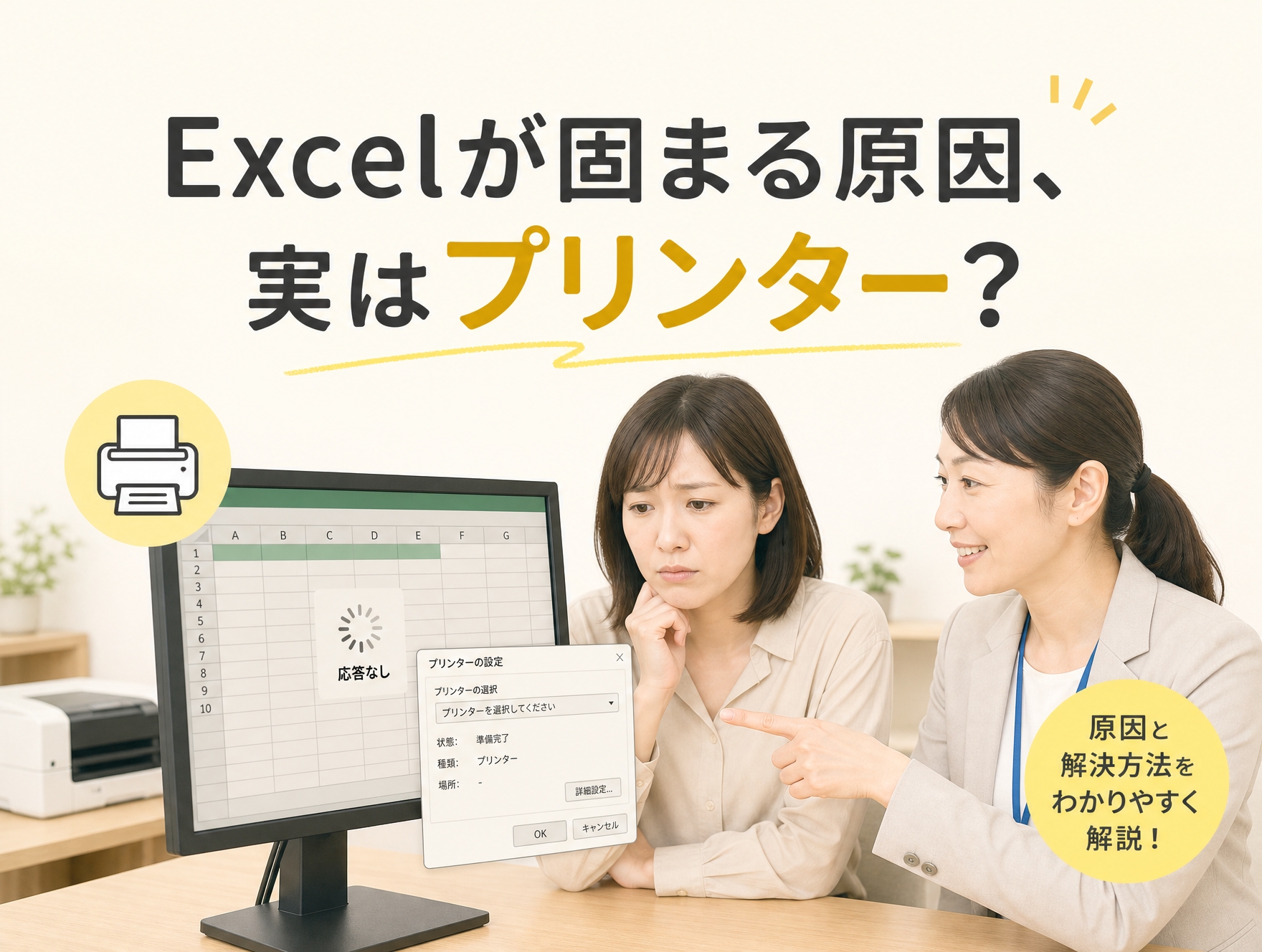
    ・Excelを起動すると、Excelがもう1つ起動しようとする
    ・データによって固まったり異常なかったりする
    ・固まったあと、プリンター選択画面が表示される

    一見すると、Excelの不具合やマクロのエラーにも見えます。


    ■ 原因はまさかの「プリンター」

    調査を進めた結果、原因は

    既定のプリンター設定

    にありました。

    Excelは、印刷設定やページレイアウトを処理する際に
    既定のプリンター情報を参照します。

    そのため、

    • 存在しないプリンター
    • ネットワーク上で不安定なプリンター
    • ドライバに問題があるプリンター

    が設定されていると、Excelの動作に影響が出ることがあります。


    ■ 実際の解決方法

    今回は、既定のプリンターを

    「Microsoft Print to PDF」

    に変更したところ、問題は解消しました。

    特別な修復作業や再インストールは不要で、
    設定変更だけで正常動作に戻りました。


    ■ なぜこのようなことが起きるのか?

    Excelは見た目以上に

    • 印刷設定
    • ページ構成
    • デバイスとの連携

    といった要素に依存しています。

    そのため、今回のように

    「Excelの不具合に見えて、実は周辺環境の問題」

    というケースは珍しくありません。


    パソコンのトラブルは、
    目の前のソフトだけを見ても解決しないことが多く、

    • プリンター
    • ネットワーク
    • ストレージ

    といった要素が関係している場合があります。


    Excelの不具合や原因不明のトラブルでお困りの方は、
    お気軽にご相談ください。

    「何が起きているか分からない」状態でも大丈夫です。

    修理・ご相談の流れ

    おうちのIT屋さんでの修理と相談の流れ

    1. お問い合わせフォーム、もしくはメールかお電話でご予約受付

      お問い合わせフォームかメール、お電話でご予約ください。お電話の受付時間は10:00〜19:00となっております。フォームやメールは24時間お問い合わせ可能です。

    2. ご予約日時にご来店かオンラインでのご相談

      修理や設定ご希望の方はご来店いただき無料で診断とお見積もりいたします。
      教室やリスキリングのご相談はオンラインでも承っております。オンラインのITリスキリングスクールはお申し込み完了後からすぐお使いいただけます。

    3. 修理・設定後のお渡し、もしくは教室でご来店

      修理や設定の方は店頭にて動作確認後に、お渡しと会計となります。
      教室ご希望の方やリスキリングスクールで対面の個別相談の方はご来店ください。

    出張や購入同行をご希望の方は、お問い合わせ後に別途スケジュールをお伝えします。

    おうちのIT屋さんの特徴


    診断無料で、お見積もりをご提示してから作業を行います。勝手に追加料金が発生することはございません。
    トラブルによっては教室対応で使い方の説明ができます。ただ直して終わりではなく、トラブル解決まで一貫してサポートできますので安心です。


    • 専門用語なし&安心の女性対応

    専門用語を使わず、初心者の方にも分かりやすく丁寧にご説明します。
    女性スタッフが対応いたしますので、女性お一人でのご来店も安心です。


    • 選べる学び方(単発・チケット・オンライン)

    「今やりたいこと」を解決する単発の対面レッスンから、最先端のAIやビジネススキルを学べる
    オンラインのリスキリングスクールまで、目的に合わせて自由に選べます。


    高齢の夫婦が席に座りノートパソコンを前に笑顔のイメージ

    初心者に優しい教室地域NO1

    お問い合わせ

    1. 1
      入力画面
    2. 2
      確認画面
    3. 3
      完了画面
    お名前(必須)
    Eメール(必須)
    電話番号(必須)
    メッセージ
    個人情報の取り扱いについて(必須)
    お問い合わせの際には「個人情報の取り扱いについて」をお読みいただき、予め同意の上、お問い合わせください。
    予期しない問題が発生しました。 後でもう一度やり直すか、他の方法で管理者に連絡してください。
  • Outlookが送受信できない原因

    Outlookが送受信できない原因

    「メールが送れないんです」

    ある日、お客様からそんなご相談をいただきました。
    60代後半の方で、普段からOutlookを使ってメールのやり取りをされている方です。

    現地で確認すると、確かにOutlookが正常に送受信できない状態でした。


    ■ 最初に見えた症状

    ・Outlookでメールが送れない
    ・エラー表示が出る
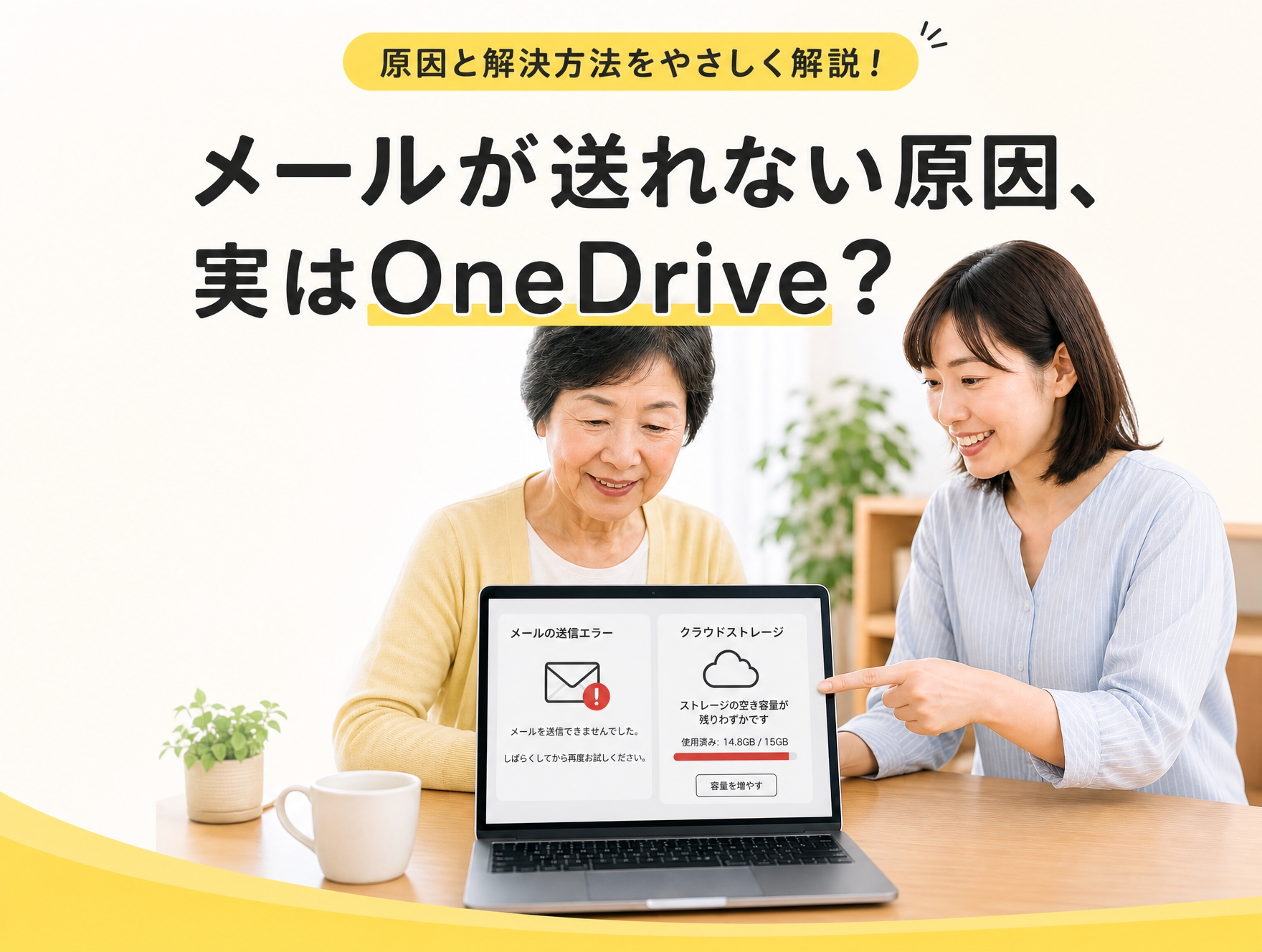
    ・OneDriveの容量がいっぱいという警告が出ている

    この時点で、単純なメール設定の問題ではないと判断しました。


    ■ 一見関係なさそうな「OneDrive」が原因?

    調べていくと、OneDriveのストレージが容量オーバーになっていました。

    ここで重要なのは、

    Outlookのデータ(pstファイル)がOneDrive上に保存されていた

    という点です。

    つまり、

    • OneDriveがいっぱい → Outlookのデータが更新できない
      → メール送受信できない

    という状態でした。


    ■ ではOneDriveをオフにすればいいのか?

    一見、それで解決しそうですよね。

    しかし、ここに落とし穴があります。

    OneDriveをオフにすると、
    Outlookのデータファイル(pst)が見つからなくなる

    つまり、

    • ON → 容量オーバーで使えない
    • OFF → データが消えたように見えて使えない

    という「詰み状態」になっていました。


    ■ このトラブルの本質

    今回の問題は、単なるメールの不具合ではなく

    「クラウド(OneDrive)とローカル(Outlookデータ)の関係」

    が原因でした。

    パソコンは、目に見えている画面だけで動いているわけではなく、
    裏側でデータの保存場所や連携が大きく関わっています。


    ■ 解決のポイント

    このような場合は

    • Outlookのデータの保存場所を整理する
    • OneDriveとの連携を適切に見直す
    • 必要に応じてデータをローカルへ移動する

    といった対応が必要になります。

    ※環境によって最適な対応は変わるため、慎重な判断が必要です


    ■ まとめ

    今回のように、

    「メールが使えない」=メールの問題とは限らない

    というケースは非常に多いです。

    むしろ、

    • ストレージ
    • クラウド
    • データの保存場所

    といった“見えない部分”が原因になっていることもあります。


    当店では、目の前の症状だけでなく

    「なぜそうなっているのか?」という構造から原因を考えます。

    そのため、

    ・修理だと思って来店された方が
    ・実は設定や使い方の問題だった

    というケースも少なくありません。


    パソコンの不調でお困りの方は、
    お気軽にご相談ください。

    「原因が分からない状態」でも大丈夫です。

  • IEモードが使えないトラブル

    以前にMicrosoft EdgeでIEモードが使えなくなったケースをご紹介します。

    「急にIEモードが使えなくなってしまった」とのことで状況を確認したところ、Microsoft Edge上に
    「Internet Explorerをインストールしてください」
    というメッセージが表示されていました。

    Windows 10のPCです。
    windows10には通常Internet Explorer 11が搭載されているため、最初は「なぜこの表示が出るのか」と不思議に思いながら、原因をお調べしました。
    確認した内容は、Edgeの設定、Windowsの機能、グループポリシー、レジストリ、システム整合性チェック(SFC)、DISMによるイメージ修復など、考えられる項目を一つずつ丁寧に検証。
    さらに、上書きインストール(インプレースアップグレード)も試しましたが、症状は改善しませんでした。

    ここまでの作業だけでもかなりの時間を要し、結果的に2日ほどかけて対応することに。
    それでも有効な改善策が見つからず、最終的に判断したのは――

    Windows 10の初期化(クリーンインストール) です。

    もちろん、作業前には大切なデータをしっかりバックアップしたうえで実施しました。
    その結果、初期化後は無事にIEモードが復活
    Edge上で、IEでないと正常に動作しないサイトも問題なく表示できるようになりました。

    現在、IEモードは将来的な廃止も予定されており、長期的には依存を減らしていくことが理想です。
    しかし実際には、業務システムや社内向けの古いWeb環境など、まだIEモードが必要な現場は少なくありません。

    PCの不調や設定トラブルは、原因がすぐに分からないことも多く、
    「どこに相談すればいいのか分からない」
    という声もよくいただきます。

    そんな時は、ひとりで悩まずお気軽にご相談ください。
    状況を整理しながら確認していくことで、思わぬ解決方法が見つかることもあります。

  • 過去の修理事例

    【おうちのIT屋さん】最近のITトラブル解決事例ダイジェスト

    当店のブログでご紹介していた過去のサポート事例をピックアップしてご紹介します。
    同じようなお悩みをお持ちの方は、ぜひ各記事の詳細をご覧ください

    1. ドコモショップでも直らなかった!らくらくフォンの「消えるSMS」問題

    「らくらくフォンでメッセージを読むと消えてしまう」というご相談を解決した事例です。ドコモショップでも原因が分からなかったこの現象ですが、実は「純正SMSアプリ」と「+メッセージ」アプリの競合が原因でした。規定アプリを正しく設定し直すことで、過去のやり取りもすべて復活しました。スマホの不具合は、初期化や機種変更をせずに直るケースも多くあります。 詳細は[こちらの記事]をご覧ください。

    2. 丸投げされたExcel業務!「VBAじゃないと無理?」を関数で解決

    「急に前任者の業務を引き継ぎ、VBAを使わないとできないと言われた」とパニックになっていたお客様をサポートした事例です。実際にはVBAは不要で、関数だけで対応可能な内容でした。さらに会社の古いパソコン(Office 2019)では最新の「XLOOKUP関数」が使えないという壁にぶつかりましたが、「INDEX関数」と「MATCH関数」の合わせ技を使うことで無事にオンラインで解決。Excelの悩みは「環境」に合わせた正しい設定で解決できます。
    詳細は[こちらの記事]をご覧ください。

    3. 「工事不要」のはずが繋がらない?光回線乗り換えの落とし穴

    AUひかりからdocomo光へ乗り換えた際、「機器を入れ替えるだけで工事不要」と案内されたものの、実際にはインターネットに繋がらなかった事例です。回線網や接続方式が異なるため、結果的に電柱からの工事が必要になり、さらにルーター側での接続設定(PPPoE)も未完了であることが原因でした。当店でルーター設定を行い無事に復旧しましたが、回線乗り換えは「担当範囲の境界」が曖昧でトラブルになりがちです。
    詳細は[こちらの記事]をご覧ください。

    4. パスワードもPINも未設定…Microsoftアカウントで「詰む」瞬間

    年末に発生した、Microsoftアカウントへのサインインができなくなってしまった事例です。パスワードが分からず、保険となる「PINコード」も未設定だったため、パスワードのリセットすらできない状態でした。セキュリティ情報を変更しても「30日間は反映されない」という仕様のため即時復旧は不可でしたが、現状の可視化と30日後の再トライに向けた正規手順、そして最終手段までを整理してお伝えしました。重要なデジタル資産は「控え」が必須です。
    詳細は[こちらの記事]をご覧ください。

    5. プリンタがWi-Fiに繋がらない!ルーターの「WPSボタン」の勘違い

    「プリンタ(エプソン製)がWi-Fiに繋がらない」というご相談で訪問した事例です。お客様は長時間格闘し、ドライバも何度も入れ直して疲弊されていました。繋がらない原因は、NTTのルーターにある「簡単設定」ボタンが実は「WPSボタン」であることに気づきにくい点と、プリンタ側に中途半端な設定情報が残っていたことでした。プリンタの設定をリセットし、正しい手順で接続すると一発で解決しました。
    詳細は[こちらの記事]をご覧ください。


    「今は動いているけど不安」「自分ではどこに連絡していいか分からない」という方は、ぜひ「おうちのIT屋さん」までお気軽にご相談ください!

    修理・ご相談の流れ

    おうちのIT屋さんでの修理と相談の流れ

    1. お問い合わせフォーム、もしくはメールかお電話でご予約受付

      お問い合わせフォームかメール、お電話でご予約ください。お電話の受付時間は10:00〜19:00となっております。フォームやメールは24時間お問い合わせ可能です。

    2. ご予約日時にご来店かオンラインでのご相談

      修理や設定ご希望の方はご来店いただき無料で診断とお見積もりいたします。
      教室やリスキリングのご相談はオンラインでも承っております。オンラインのITリスキリングスクールはお申し込み完了後からすぐお使いいただけます。

    3. 修理・設定後のお渡し、もしくは教室でご来店

      修理や設定の方は店頭にて動作確認後に、お渡しと会計となります。
      教室ご希望の方やリスキリングスクールで対面の個別相談の方はご来店ください。

    出張や購入同行をご希望の方は、お問い合わせ後に別途スケジュールをお伝えします。

    よくある質問

    Q. 古いパソコンや、他店で買ったパソコンでも見てもらえますか?

    A. はい、もちろん大歓迎です!当店は「専門用語を使わない、初心者に優しいお店」です。「なんだか動きがおかしい」「これがやりたいけれど、どうすればいいか分からない」といった状態のまま、お気軽にご相談ください。

    Q. 相談や修理の依頼には予約が必要ですか?

    A. 基本的には、事前のご予約・お問い合わせをお願いしております。事前にお困りごとをお聞きしておくことで、スムーズで丁寧な対応が可能になります。まずはお問い合わせフォームやお電話にてお気軽にご連絡ください。

    Q. 修理にかかる料金がいくらになるか不安です。

    A. ご安心ください。作業に入る前に必ずお見積もりと作業内容をご説明し、ご納得いただいてから修理を始めます。勝手に不要な修理を追加して高額な請求をすることはありません。

    Q. パソコンの廃棄処分もお願いできますか?

    A. はい、PCの破壊処分(5,500円)を承っております。内部のデータを物理的または安全に消去・破壊した上で処分いたしますので、個人情報の漏洩が心配な方も安心してご依頼いただけます。

    おうちのIT屋さんCMソング 音量注意

  • パソコンが遅いのはデータがいっぱいだから?

    よくある勘違いと取り返しのつかないケース

    ■「パソコンが遅い=データが多い」は本当?

    「パソコンが遅くなったのは、データが多いからでは?」

    こう考えてしまう方、とても多いです。

    実際に今回ご相談いただいた方も、
    「いらないデータを消せば速くなるはず」と考え、
    データを大量に削除してしまいました。

    ですが、結論から言うと

    データ量そのものが原因になることは、意外と少ないです

    もちろん、ストレージの空き容量が極端に少ない場合は影響がありますが、
    通常はそれよりも、

    • 不具合の発生
    • ソフトの異常
    • データの破損
    • 同期のトラブル(OneDriveなど)

    といった「状態の問題」が原因であることがほとんどです。


    ■今回のケースで起きていたこと

    今回のご相談では、最初に

    Outlookがセーフモードでしか起動しない

    という不具合が発生していました。

    この時点で、すでに「正常ではない状態」だったのですが、

    その後

    • 不要と思われるデータを削除
    • Outlookのデータ(pstファイル)も削除
    • 復元ソフトを使ってデータを戻そうとする

    という流れになり、状況がさらに複雑になってしまいました。


    ■復元できると思ってしまう理由

    インターネットで調べると

    「削除したデータは復元できる」
    という情報が多く出てきます。

    確かに、条件がそろえば復元できることもあります。

    ただし、実際の復元作業は

    「元通りに戻す」ではなく、「残っている断片を拾う作業」

    です。

    今回のように

    • すでに不具合が起きている状態で
    • 削除や復元を繰り返している

    場合は、データの状態が崩れてしまい、
    元の形に戻すことは非常に難しくなります。


    ■パソコンは「物の量」ではなく「流れ」で考える

    パソコンはよく、

    「データが多い=重い」と考えられがちですが、

    実際は

    処理の流れが詰まることで、動きが悪くなる

    という仕組みです。

    たとえるなら、

    部屋に物が多いことよりも、
    通路が塞がっている方が動きにくいのと同じです。


    ■今回の結論

    今回のケースでは、

    データの復元は困難と判断し、再設定での復旧を選択しました

    「元に戻す」よりも、
    「安全に使える状態を作り直す」方が現実的な場合もあります。


    ■最後に

    パソコンのトラブルは、

    「なんとなくこうだろう」で操作してしまうと、
    かえって状態が悪化してしまうことがあります。

    不安なときほど、

    一度立ち止まって、状態を確認すること

    これがとても大切です。


    おうちのIT屋さんでは、
    こうしたトラブルの原因整理からサポートしています。

    「何が起きているかわからない」状態でも大丈夫です。
    お気軽にご相談ください。

    修理・ご相談の流れ

    おうちのIT屋さんでの修理と相談の流れ

    1. お問い合わせフォーム、もしくはメールかお電話でご予約受付

      お問い合わせフォームかメール、お電話でご予約ください。お電話の受付時間は10:00〜19:00となっております。フォームやメールは24時間お問い合わせ可能です。

    2. ご予約日時にご来店かオンラインでのご相談

      修理や設定ご希望の方はご来店いただき無料で診断とお見積もりいたします。
      教室やリスキリングのご相談はオンラインでも承っております。オンラインのITリスキリングスクールはお申し込み完了後からすぐお使いいただけます。

    3. 修理・設定後のお渡し、もしくは教室でご来店

      修理や設定の方は店頭にて動作確認後に、お渡しと会計となります。
      教室ご希望の方やリスキリングスクールで対面の個別相談の方はご来店ください。

    出張や購入同行をご希望の方は、お問い合わせ後に別途スケジュールをお伝えします。

    おうちのIT屋さんの特徴


    診断無料で、お見積もりをご提示してから作業を行います。勝手に追加料金が発生することはございません。
    トラブルによっては教室対応で使い方の説明ができます。ただ直して終わりではなく、トラブル解決まで一貫してサポートできますので安心です。


    • 専門用語なし&安心の女性対応

    専門用語を使わず、初心者の方にも分かりやすく丁寧にご説明します。
    女性スタッフが対応いたしますので、女性お一人でのご来店も安心です。


    • 選べる学び方(単発・チケット・オンライン)

    「今やりたいこと」を解決する単発の対面レッスンから、最先端のAIやビジネススキルを学べる
    オンラインのリスキリングスクールまで、目的に合わせて自由に選べます。